شرح Rufus: إنشاء فلاشة إقلاع والتحقق منها بأمان
حوّل ملف ISO من مصدر رسمي إلى وسيط USB قابل للإقلاع، مع فهم الجهاز المستهدف وGPT وUEFI واختيار الفلاشة الصحيحة قبل بدء الكتابة.
ما الذي يصنعه Rufus؟
Rufus أداة على Windows لتهيئة وحدة USB وكتابة وسيط يمكن للجهاز الإقلاع منه، مثل وسيط تثبيت Windows أو تجربة توزيعة Linux. ملف ISO يمثل صورة لوسيط التثبيت؛ نسخه كملف عادي إلى الفلاشة لا ينفذ دائمًا خطوات تجهيز الإقلاع. يستخدم Rufus الصورة لبناء الوسيط وفق خياراتها والجهاز المستهدف.
إنشاء وسيط التثبيت يختلف عن تثبيت النظام على القرص الداخلي. نجاح الكتابة يعني أن الفلاشة أُعدت، ثم تبدأ عملية التثبيت أو التجربة عند الإقلاع منها. خذ نسخة احتياطية من الجهاز قبل أي تثبيت لاحق، واقرأ دليل النظام الذي اخترته قبل تغيير أقسامه.
التحضير وتحديد ما سيُمسح
تؤدي عملية الكتابة إلى حذف بيانات الفلاشة المختارة وإعادة تجهيز أقسامها. انسخ كل ما تحتاجه منها إلى مكان آخر وافتح النسخ للتأكد. افصل وحدات USB التخزينية غير المطلوبة لتقليل احتمال الاختيار الخاطئ، ثم تعرف على اسم الفلاشة وسعتها وحرفها في Explorer. لا تكفي مطابقة حرف القرص وحده، فقد يتغير بعد إعادة التوصيل.
نزّل ISO من صاحب النظام: Microsoft لنظام Windows أو موقع التوزيعة الرسمي. اختر المعمارية واللغة المناسبتين للجهاز الذي سيقلع من الفلاشة. احتفظ بملف ISO على القرص الداخلي أثناء التحضير، وافحص سعته ومتطلبات الفلاشة في دليل النظام. مساحة 8 جيجابايت حد شائع لبعض الوسائط، لكن قد تحتاج صورة أكبر إلى مساحة إضافية؛ لا تختَر حسب الرقم وحده.
التنزيل والتشغيل دون تثبيت تقليدي
- افتح موقع Rufus الرسمي واختر النسخة المستقرة المناسبة لـ Windows x64 أو x86 أو ARM64 كما يعرضها الموقع. لا تتبع زر إعلان يشبه رابط التنزيل.
- احفظ EXE وافتح Properties ثم Digital Signatures. يوضح الموقع أن التوقيع الحديث يكون باسم Akeo Consulting. تحقق من صحة التوقيع والمصدر قبل التشغيل.
- شغّل الملف وراجع طلب صلاحيات Windows؛ يحتاج Rufus الوصول للقرص لتهيئته. لا توجد خطوات Install تقليدية، واسم Portable يتعلق بطريقة حفظ الإعدادات، لا بأنه يعمل دون صلاحيات.
- راجع سياسة فحص التحديثات في أول تشغيل، ثم ابدأ بالواجهة الأساسية. لا تفعّل عرض الأقراص الإضافية أو خيارات متقدمة لمجرد أن فلاشتك لم تظهر؛ افحص التوصيل أولًا.
فهم GPT وMBR وUEFI ونظام الملفات
Partition scheme يحدد أسلوب جدول الأقسام على الوسيط، بينما Target system يتعلق بطريقة الإقلاع. لأجهزة Windows الحديثة التي تعمل بوضع UEFI، يكون GPT مع UEFI الاختيار المعتاد عند توافق الصورة. أما BIOS أو Legacy وMBR فحالات أخرى تتطلب معرفة الجهاز. لا تحدد الإعداد من عمر الحاسوب وحده؛ يمكنك فحص BIOS Mode في System Information على الجهاز المستهدف أو الرجوع إلى دليل الشركة.
File system مثل FAT32 أو NTFS طريقة تنظيم الملفات، وليس اختيارًا آخر لمعمارية المعالج. قد يمنع حد حجم الملف الواحد في FAT32 صورة تحتوي ملفًا كبيرًا؛ يستطيع Rufus استخدام آليات مناسبة لبعض صور UEFI مع NTFS. اترك الخيار الذي يقترحه بعد تحليل الصورة ما لم ينص دليل النظام على غيره. تغيير الاختيارات عشوائيًا قد ينتهي بوسيط مكتمل الكتابة لا يقلع على جهازك.
كتابة الفلاشة خطوة بخطوة
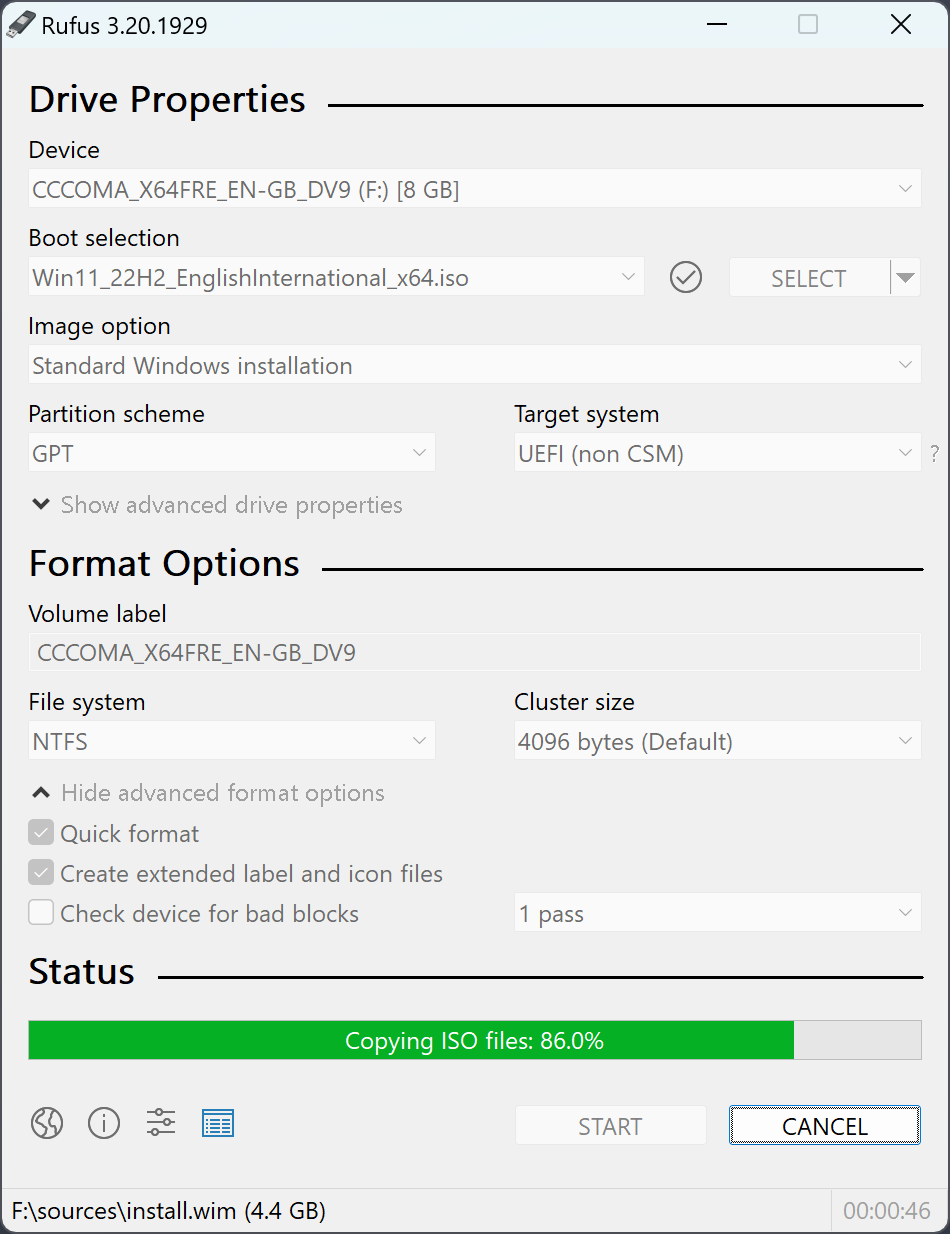
- وصل الفلاشة وافتح قائمة Device. طابق اسم الجهاز والسعة والحرف مع ما تحققت منه، وتأكد أن بياناته منسوخة احتياطيًا.
- في Boot selection اضغط SELECT واختر ISO الرسمي. انتظر تحليل الصورة، ثم اقرأ اسمها وخيارات Image option التي تظهر.
- لوسيط تثبيت Windows عادي اختر Standard Windows installation عندما يكون هذا الخيار متاحًا. راجع Partition scheme وTarget system وفق الجهاز، واترك حجم الكتلة والإعدادات المقترحة إذا لم توجد حاجة موثقة لتغييرها.
- اضغط START واقرأ النوافذ الإضافية. إذا عُرض ISO mode أو DD mode فاتبع إرشادات التوزيعة والصورة المختارة؛ لا يوجد اختيار واحد مناسب لكل الصور.
- إذا ظهرت تخصيصات لتثبيت Windows، اقرأ كل خيار واحتفظ بالتثبيت المدعوم ومتطلبات الجهاز. لا تعتبر خيار الأداة ضمانًا لدعم نظام على عتاد غير مؤهل.
- راجع رسالة مسح بيانات الجهاز مرة أخيرة، ثم أكد فقط بعد التحقق من الفلاشة. انتظر حتى يعود Status إلى READY بعد انتهاء العملية، دون فصلها أثناء الكتابة.
اختبار الإقلاع دون بدء تثبيت غير مقصود
أغلق Rufus واستخدم الإخراج الآمن، ثم أوصل الفلاشة بالجهاز المستهدف. افتح قائمة الإقلاع المؤقتة بالطريقة التي يحددها دليل الجهاز؛ F12 وEsc وغيرهما أمثلة وليست قاعدة لكل الشركات. اختر مدخل USB الموافق لـ UEFI عند إعداد الوسيط لهذا الوضع.
وصولك إلى شاشة لغة المثبت أو قائمة تجربة التوزيعة يختبر قدرة الجهاز على بدء الوسيط. توقف قبل خيارات حذف الأقسام أو بدء تثبيت النظام إذا كان هدفك مجرد التحقق. لا يثبت الوصول إلى الشاشة سلامة كل بايت؛ قارن تجزئة ISO بالقيمة الرسمية قبل الكتابة، واستخدم فحص الوسيط الذي توفره التوزيعة عند الحاجة. أخرج الفلاشة وأعد الإقلاع من القرص الداخلي للعودة إلى نظامك.
مشكلات شائعة وطريقة التعامل معها
- الفلاشة لا تظهر: أعد توصيلها بمنفذ آخر، وافحص ظهورها في Windows. لا تختر قرصًا آخر للتجربة ولا تظهر كل الأقراص دون فهم المخاطر.
- Access denied أو الجهاز مشغول: أغلق نوافذ وتطبيقات تستخدم الفلاشة، وراجع سياسة الجهاز والحماية ورسالة السجل. لا تعطل حماية النظام تلقائيًا.
- الكتابة تنجح والإقلاع يفشل: راجع معمارية ISO ووضع UEFI أو Legacy ومدخل قائمة الإقلاع، ثم تحقق من تحديثات الشركة وتوافق الصورة.
- رسالة Secure Boot: راجع نص الخطأ وتاريخ الصورة وإرشادات النظام والبرنامج الثابت. لا تجعل تعطيل Secure Boot أول خطوة عامة.
- انقطاع أو خطأ كتابة متكرر: جرب منفذًا ووحدة USB موثوقين بعد حفظ البيانات، واقرأ Log. لا تعتمد على وسيط أبلغ عن خطأ.
- اخترت القرص الخطأ: أوقف الكتابة والاستخدام فورًا إذا اكتشفت الخطأ؛ الكتابات الإضافية قد تقلل فرص الاستعادة. لا تهيئ القرص مرة أخرى لمحاولة الإصلاح.
التحديث والترخيص وحدود الأداة
Rufus مجاني ومفتوح المصدر تحت GPLv3 أو أحدث. احصل على التحديث من الموقع أو مستودع pbatard/rufus الرسمي. ترخيص الأداة لا يمنح ترخيص Windows ولا حقوق توزيع ملفات ISO التي تستخدمها؛ اتبع شروط صاحب النظام واستخدم وسائط موثوقة.
الهدف من هذا التمرين إعداد وسيط معروف الإعدادات واختبار إقلاعه. لا يلزم تنفيذ خيارات تجاوز متطلبات النظام أو تحرير السجل أو أوامر مسح الأقراص لتعلم المهمة الأساسية. احتفظ باسم الصورة وتاريخ تنزيلها وإعدادات الوسيط كي تعرف ما تحتاج تغييره إذا لم يعمل على جهاز مختلف.