جرّب بنفسك

تدريب Linux: المسارات والملفات والبحث خطوة بخطوة

التدريب يفترض طرفية Bash وأدوات GNU في Ubuntu أو Debian أو Fedora أو CentOS Stream.

آخر تحديث: 06/11/2026

التدريب يفترض طرفية Bash وأدوات GNU في Ubuntu أو Debian أو Fedora أو CentOS Stream. كل المسارات المذكورة مجلدات تدريب. اقرأ مكانك الحالي والمطلوب قبل اختيار الأمر؛ أوامر البحث في اسم الملف تختلف عن البحث في محتواه.
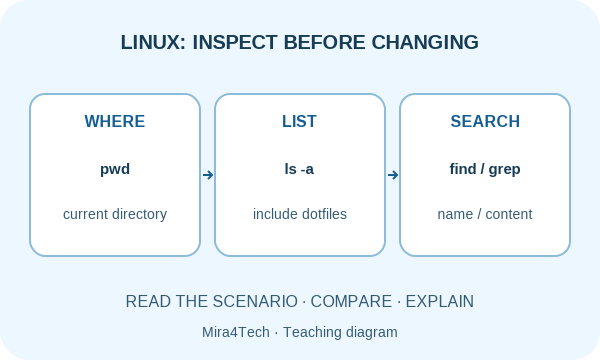
رسم تعليمي لمجموعة التدريب

طريقة حل الموقف

اقرأ الهدف والبيئة المفترضة، ثم حدد المعلومة الموجودة والمعلومة التي لم تختبرها. قارن كل إجابة بالمطلوب، وميّز أمر القراءة عن أمر التعديل. اختَر إجابة وراجع تفسير جميع الخيارات. لو النتيجة خالفت توقعك، ارجع للشرح المرتبط وحدد الجزء الذي غيّر فهمك.

حدود الأمثلة وطريقة الاستفادة

هذه المواقف محددة لتدريب الفهم، وقد تضيف بيئتك الحقيقية عوامل مثل إصدار مختلف أو سياسات أو أذونات إضافية. نصوص المخرجات أمثلة مكتوبة، ولا تفحص الصفحة جهازك. عند التطبيق خارج التدريب، راجع المصدر الرسمي وحالة جهازك واستخدم عينة غير حساسة.

المصادر والمراجعة

إعداد وتحرير فريق Mira4Tech. الخطوات ترتيب تعليمي مبني على طبيعة الصيغة وتوثيق التطبيقات. قد تختلف أسماء القوائم حسب إصدار التطبيق ولغته؛ اختبر نسخة مستقلة وفق بيئتك.

التطبيق التفاعلي

اقرأ شروط الموقف قبل الإجابة. بعد التصحيح راجع تفسير كل اختيار، ويمكنك إعادة المحاولة. النتيجة تقيس فهم هذه الأمثلة فقط.

شاهد طريقة قراءة أول موقف

حرّك الخطوات بنفسك، أو شغّل الشرح وانتظر توضيح كل مرحلة.

حدد البيئة والهدف

/home/learner

اقرأ السؤال بدقة

/home/learner

قارن الفعل بالمعلومة المطلوبة

read → compare → explain

1. أي أمر يعرض مكانك الحالي؟

فتحت طرفية وتريد معرفة المسار قبل نسخ ملف.

/home/learner

تفسير كل اختيار
  1. pwd — الاختيار الصحيح. يعرض مسار العمل الحالي؛ ابدأ بالمعلومة قبل التغيير.
  2. cd — ينقل عادة إلى مجلد المنزل عند استخدامه دون مسار.
  3. ls — يسرد محتويات المجلد؛ لا يهدف إلى طباعة المسار الكامل الحالي.
  4. mkdir — ينشئ مجلدًا عند تزويده باسم؛ هذه مهمة تغيير.
2. أين ينقلك cd .. هنا؟

مكانك /home/learner/lab/project والمجلدات فعلية بلا روابط رمزية.

cd ..

تفسير كل اختيار
  1. / — الأمر لا ينقلك للجذر مباشرة من هذا المكان.
  2. /home/learner — هذا أعلى بمستويين، بينما المطلوب مستوى واحد.
  3. نفس المجلد — النقطة الواحدة تشير للحالي؛ النقطتان للأب.
  4. /home/learner/lab — الاختيار الصحيح. النقطتان تعنيان المجلد الأب في هذا السياق.
3. كيف تعرض الأسماء التي تبدأ بنقطة أيضًا؟

في مجلد التدريب ملف .notes ولا يظهر ضمن ls المعتاد.

ls

تفسير كل اختيار
  1. mkdir .notes — يحاول إنشاء مجلد بهذا الاسم، ولا يعرض القائمة.
  2. cd .notes — يحاول تغيير المجلد ولا يطلب سرد الملفات المخفية.
  3. ls -a — الاختيار الصحيح. الخيار -a يضم الأسماء التي تبدأ بنقطة.
  4. pwd -a — pwd ليس أداة سرد هذه الأسماء.
4. تريد البحث عن اسم report.txt تحت lab. ماذا تختار؟

الأداة GNU find موجودة، وتريد نتائج داخل مجلد التدريب فقط.

lab/reports/report.txt

تفسير كل اختيار
  1. pwd report.txt — pwd يعرض مجلد العمل؛ لا يبحث بهذا الاسم.
  2. find lab -type f -name report.txt — الاختيار الصحيح. يبدأ من lab ويطابق اسم ملف عادي.
  3. grep report.txt lab — grep يبحث في نصوص المدخلات، وليس بديلًا لهذا البحث عن الاسم.
  4. cd report.txt — cd يتعامل مع الانتقال لمجلد لا البحث عن ملف.
5. كيف تبحث عن كلمة ERROR دون اعتبار حالة الأحرف؟

لديك ملف نصي training.log وتريد السطور المطابقة مع أرقامها.

1: INFO ready
2: error sample

تفسير كل اختيار
  1. grep -in ERROR training.log — الاختيار الصحيح. -i يتجاهل الحالة و-n يضيف أرقام السطور.
  2. find training.log -name ERROR — هذا شرط اسم في find ولا يقرأ السطور كما نحتاج.
  3. ls -i ERROR — يتعلق بالسرد وأرقام inode، لا بالبحث النصي المطلوب.
  4. grep -v ERROR training.log — -v يعكس المطابقة ولا يضيف تجاهل الحالة أو أرقام السطور.